
项目的下载
S7-1200的CPU本体上集成了PROFINET通信口,通过这个通信口可以实现CPU与编程设备的通信。
此外,S7-1200 可以通过连接CM1243-5扩展模块,然后电脑通过PC ADAPTER USB A2电缆、或者电脑上的CP卡(例如CP5612)通过PROFIBUS DP线进行下载。
当然,S7-1200 还可以通过连接CP1243-1扩展模块,然后电脑通过网线进行下载。
在这里只介绍最常用的第一种方法,后两种方法只需在下载页面修改接口类型或接口即可。
STEP 7 TIA Portal 软件向用户提供了简便、灵活的下载方式,操作步骤如下:
1.在项目树中,选中需要下载的项目文件夹,然后执行菜单命令 在线>下载到设备 或直接点击工具栏上的图标 下载到设备,如图01所示。
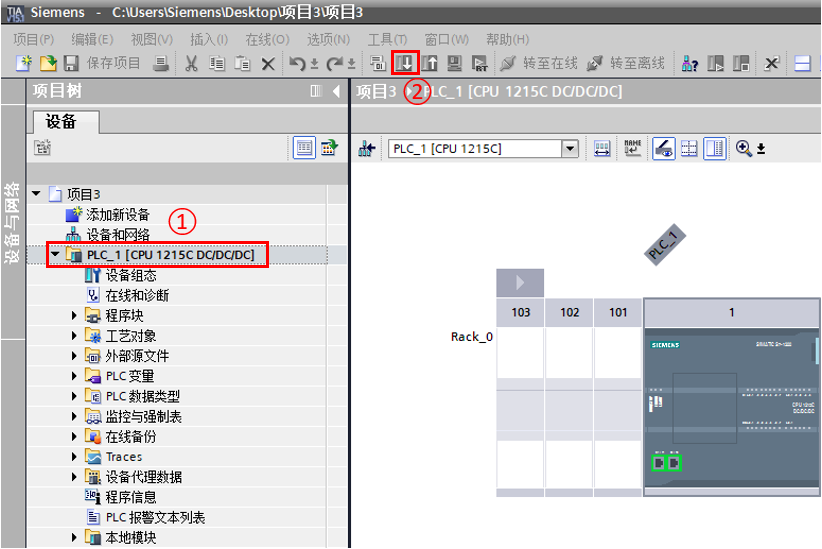
图01.项目下载
另外,还可以下载单独的组件,例如硬件组态和程序块。在项目树中,右键点击项目文件夹,如图02所示,在弹出的菜单中会提供如下菜单命令:
下载到设备〉硬件和软件(仅更改):设备组态和改变的程序下载到CPU中。
下载到设备〉硬件配置:只有硬件组态下载到CPU中。
下载到设备〉软件(仅更改):只有改变的程序块下载到CPU中。
下载到设备〉软件(仅更改):下载所有的程序块到CPU中。
备注
S7-1200下载程序必须是一致性下载,也就是无法做到只下载部分块到CPU
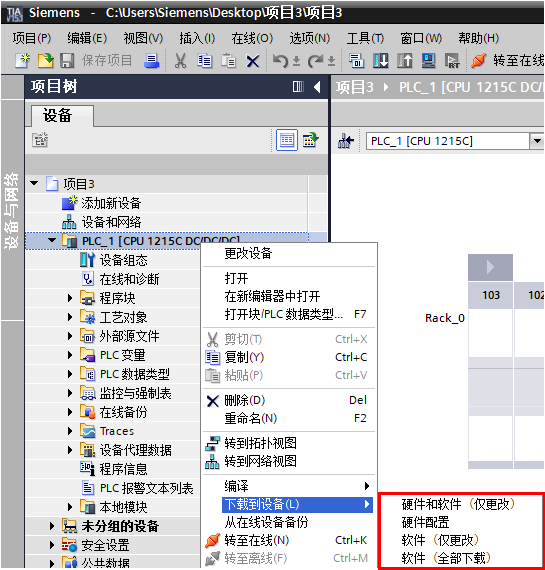
图02.单独组件下载
2.在弹出的 扩展的下载到设备 对话框中,设置PG/PC接口类型,其 PG/PC接口 下拉选项中选择编程设备的网卡,点击
<kbd>开始搜索(S)</kbd>,如图03所示。
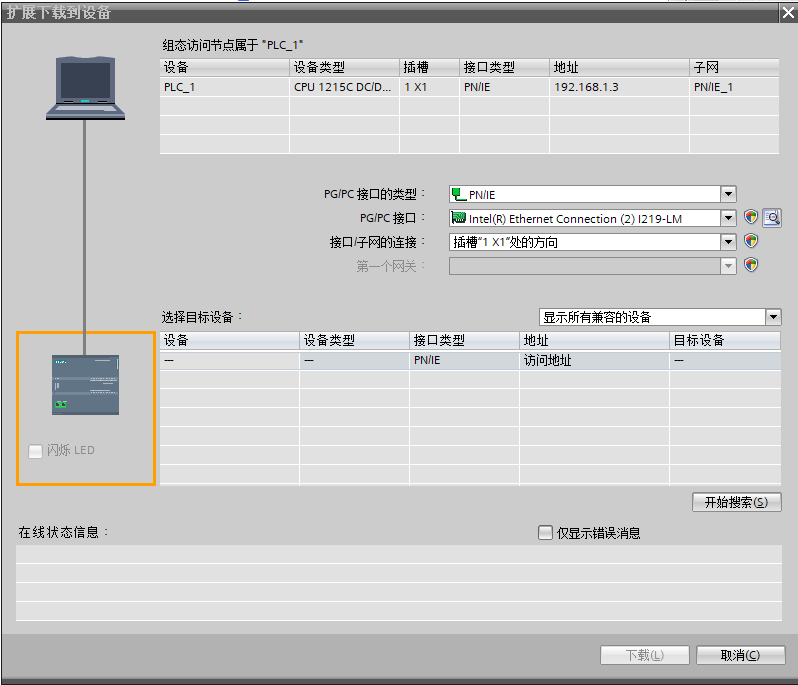
图03.搜索设备
3.搜索到可访问的设备后,选择要下载的PLC,当网络上有多个S7-1200PLC时,通过 闪烁LED 来确认下载对象,点击
<kbd>下载</kbd>按钮,如图04所示。
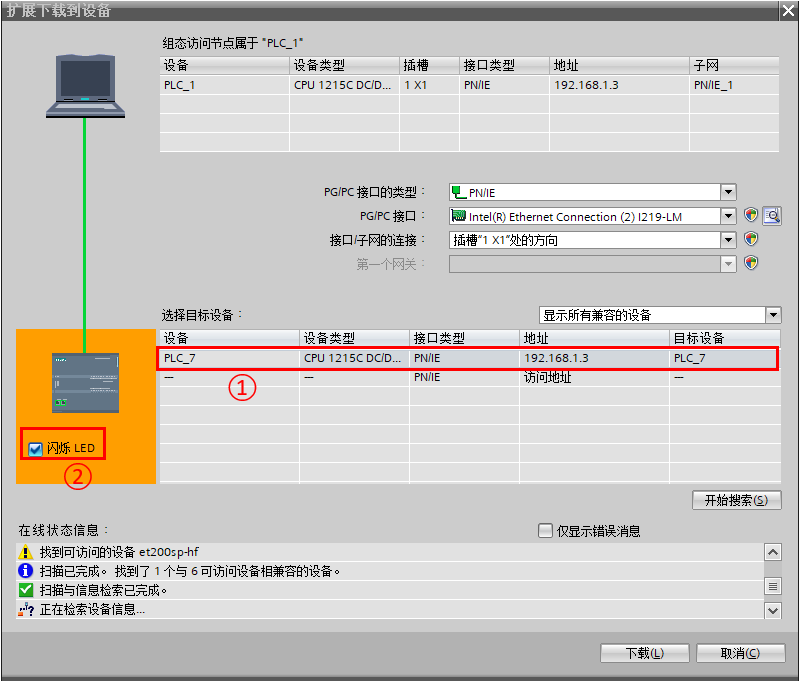
图04.选择下载对象
4.如果编程设备的IP地址和组态的PLC不在一个网段,需要给编程设备添加一个与PLC同网段的IP。在弹出的对话框中分别点击
<kbd>是</kbd>和<kbd>确定</kbd>,如图05和图06所示。
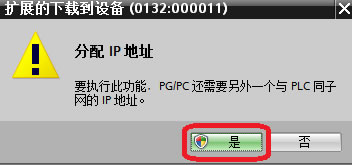
图05.添加同网段IP确认
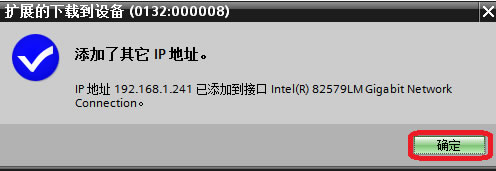
图06.添加IP完成
5.项目数据必须一致。如果项目没有被编译,在下载前会自动被编译。在 下载预览 对话框,会显示要执行的下载信息和动作要求。
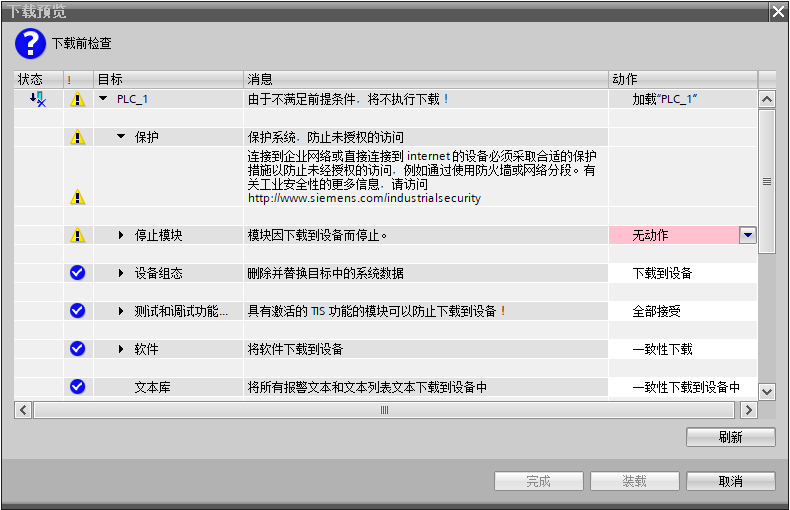
图07.下载预览窗口
如果需要下载修改过的硬件组态且CPU处于运行模式时,需要把CPU转为停止模式,如图08所示。
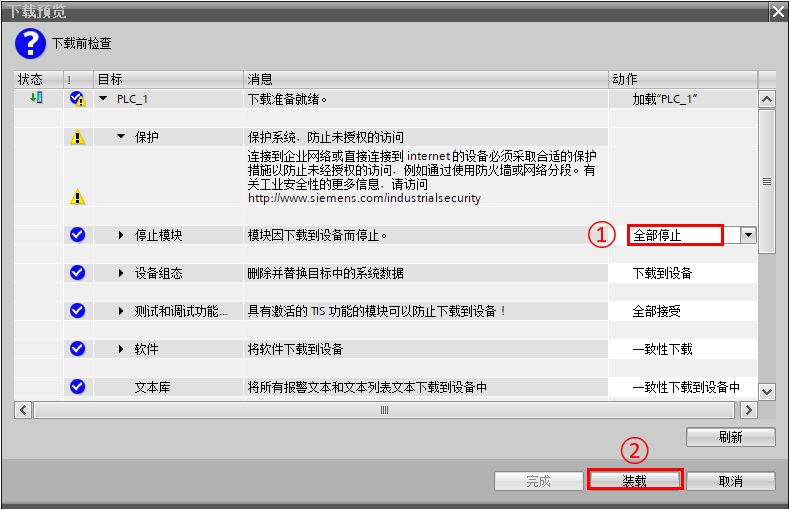
图08.CPU运行模式要求
6.下载后启动CPU,如图09所示。
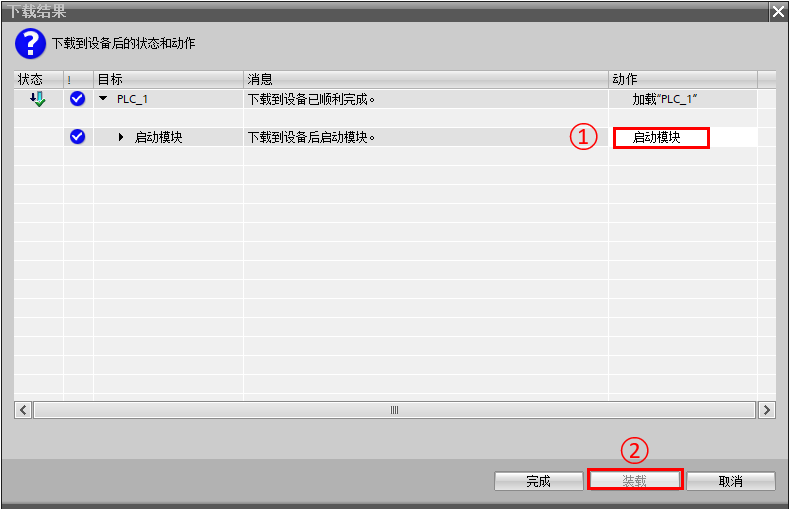
图09.启动CPU
下载常见问题
提示
 1.下载菜单中的下载到设备和扩展的下载到设备有什么区别?
下载到设备等同于工具栏的下载按钮,当项目文件下载过后,项目会自动记录之前的下载行为,当点击下载到设备或者工具栏下载按钮,PC将直接和CPU建立连接,直接跳到如图07的下载预览页面。如果之前没有下载过项目文件,点击下载到设备或者工具栏下载按钮会跳到如图04的页面,需要设置接口,搜索等,然后才可以下载。
而点击扩展的下载到设备,就会像下载到设备,并且之前没有下载过项目文件的状态,从如图04的页面开始进行。
提示
2.通过无线路由或远程通信无法搜索到CPU,该如何下载?
因为第三方路由器通常不支持搜索CPU所需的DCP协议,所以只能通过直接访问CPU的IP地址去下载,如图10所示,在扩展的下载到设备页面的下方的访问地址处直接输入CPU的IP地址即可。
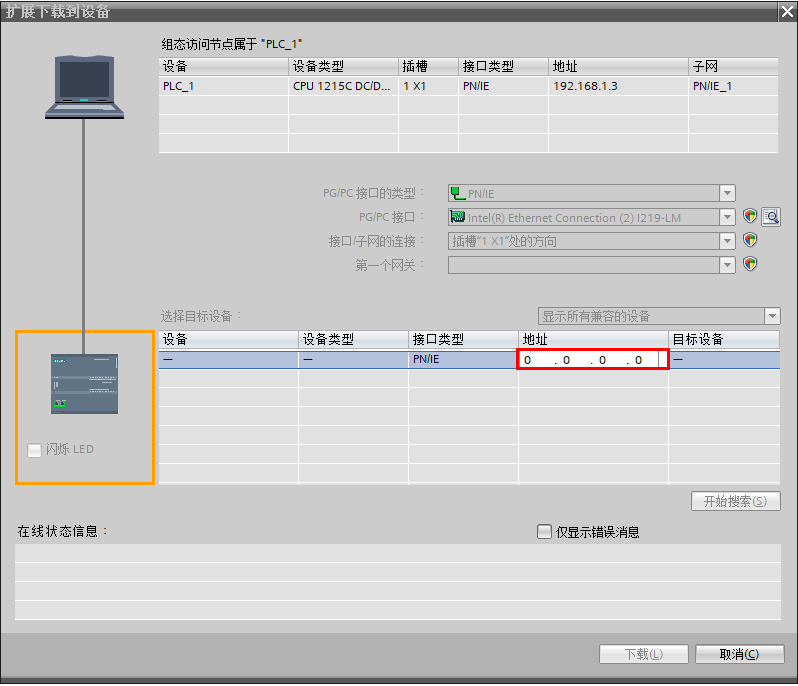
图10 直接输入访问地址
提示
3.什么情况下下载不会停机,什么情况下会停机?
下表列出了可在RUN 操作模式下进行下载的程序和组态更改,按 CPU 的固件版本排序。
表格说明:
-RUN:可在 STOP 操作模式以及 RUN 操作模式下将更改下载到 CPU。
RUN (<21) : CPU 在一个程序周期中最多可以集成 20 个全新或修改过的对象/块。
RUN (Init) :改可以在 RUN 操作模式下进行下载;下载的数据块会重新初始化。
STOP:更改只能在 STOP 操作模式下进行下载。
STOP(Reset) :更改只能在 STOP 操作模式下进行下载;所有数据(包括保持性数据)都会重置。
V1.0 - 2.1 |
V2.2 - V3.0 |
V4.0 及更高版本 |
|
|---|---|---|---|
更改操作/类型 |
可能的下载模式 |
||
硬件组件的已修改属性。其中包括对硬件配置注释的更改 |
STOP |
STOP |
STOP |
修订的注释(新的、修订的、删除的),硬件配置的注释除外 |
STOP |
RUN |
RUN |
同时下载的块数 |
STOP |
RUN (<11) |
RUN (<11) |
将 PLC 程序下载到设备中并复位 |
STOP (Reset) |
STOP (Reset) |
STOP (Reset) |
新 OB |
STOP |
STOP |
STOP |
修改的 OB:代码更改 |
STOP |
RUN |
RUN |
属性已修改的 OB(例如,周期时间更改) |
STOP |
STOP |
STOP |
删除的 OB |
STOP |
STOP |
STOP |
新的 FB/FC/DB/用户数据类型 (UDT) |
STOP |
STOP |
RUN |
删除的 FB/FC/DB/用户数据类型 (UDT) |
STOP |
RUN |
RUN |
修订的 FB/FC:代码更改 |
STOP |
RUN |
RUN |
修订的 FB/FC:接口更改 |
STOP |
STOP |
RUN |
修改的 DB(未启用存储器预留区域):已修改、添加或删除的变量的名称/类型 |
STOP |
STOP |
RUN (Init) |
修改的 DB(已启用存储器预留区域):添加的新变量 |
无 |
无 |
RUN |
修改的用户数据类型 (UDT) |
STOP |
STOP |
RUN (Init) |
添加新的 PLC 变量(定时器、计数器、位存储器) |
STOP |
STOP |
RUN |
修改的保持性设置(定时器、计数器、位存储器、DB区域) |
STOP |
STOP |
STOP |
添加的硬件组件 |
STOP |
STOP |
STOP |
修改的 DB:修改的属性(更改”仅存储在装载内存”属性) |
STOP |
STOP |
RUN (Init) |
备注
启用存储器预留区域是 V4.0及更高版本 CPU 的功能,具体参见 下载但不重新初始化 章节。
提示
4. STEP 7 V13 SP1 编写的 S7-1200 V4.0项目,可以正常下载到 FS: 04 S7-1200 CPU,但是无法下载到 FS:05 S7-1200 CPU,ERROR 指示灯红色闪烁报错,CPU 无法启动 。为什么?
S7-1200 V4.2 模块兼容 V4.0 和 V4.1模块,且新订购的 V4.2 模块是 FS:05。
当使用 STEP 7 V13 SP1 编写 的 S7-1200 V4.0项目无法正常下载时,可考虑检查以下内容:
先检查 STEP7 V13 SP1 编写的 S7-1200 V4.0项目是否启用了高数计数器功能;
从”在线和诊断”检查实际使用的 S7-1200 固件版本。
如果 STEP 7 V13 SP1 编写 的 S7-1200 V4.0项目使用了高数计数器功能,且实际使用的 S7-1200 CPU 版本是V4.2 FS:05, 则无法执行下载,CPU ERROR指示灯红色闪烁报错 ,CPU 无法启动。
这是因为 S7-1200 V4.2 高速计数器新增了门控制等功能,不能将旧版本组态的下载到 V4.2 FS: 05 CPU。
解决方法:
1.将项目升级至STEP 7 V14,然后重新组态高速计数器后将项目下载到 V4.2 FS: 05 CPU。
2.将 S7-1200 CPU 升级到 V4.2.1后再执行项目下载。